¶ Карточка слоя
На карточке слоя отображается наименование слоя и его статус.
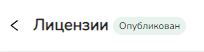
В зависимости от типа слоя меняется состав вкладок.
Вкладки карточки векторного слоя:
- настройки слоя
- таблица характеристик - только для векторных слоев
- файлы
- стили
- наборы данных
- настройки видимости
Вкладки карточки растрового слоя:
¶ Статусы слоя
| Статус | Описание |
|---|---|
| Добавлен | Файлы слоя загружены на сервер, создан пустой слой |
| Загружается |
Продолжительный статус. Для растровых слоев - файлы слоя загружаются на геосервер. Для векторных слоев - файлы слой загружаются на геосервр и создаются объекты в базе данных. |
| Загружен | Слой загружен на геосервер, объекты созданы |
| Опубликован | Слой доступен к отображению на карте |
| На редактировании | Менеджер данных изменяет набор данных слоя |
| Удален | Слой отмечен как "Удален" |
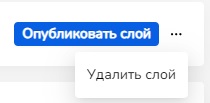
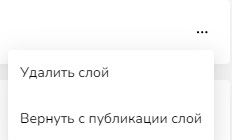
Для изменения статуса слоя необходимо нажать на “…” и выбрать действие по изменению статуса слоя либо нажать на кнопку “Опубликовать слой" для слоя в статусе "Загружен. В зависимости от текущего статуса слоя, изменяются возможные действия по изменению статуса.
¶ Настройки слоя

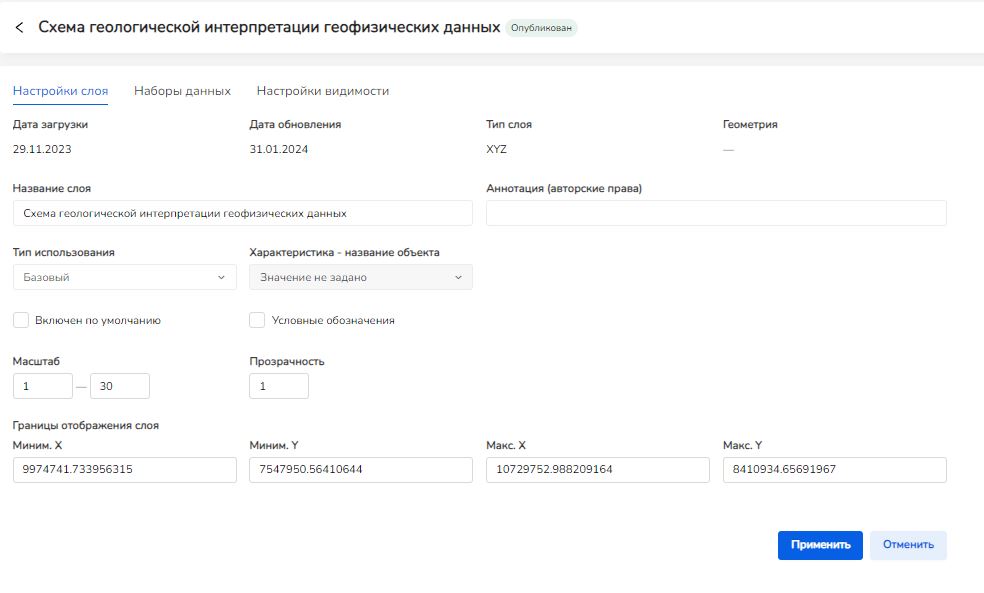
Во вкладке «Настройка слоя» можно редактировать:
- название слоя;
- аннотация (авторские права);
- тип использования - только для векторных слоев;
- характеристика - название объекта - только для векторных слоев;
- настройка включения слоя по умолчанию в дерево слоев;
- настройка отображения условных обозначений слоя при просмотре легенды;
- масштаб;
- прозрачность - только для растровых слоев;
- границы отображения слоя
Чтобы сохранить изменения, необходимо нажать кнопку «Применить». Чтобы отменить изменения, необходимо нажать кнопку «Отменить».
¶ Типы использования слоя
- Целевой - слой с таблицей атрибутов, доступной к отрытию в общей таблице атрибутов.
- Информационный - слой с таблицей атрибутов, открывающейся только на отдельной владке таблицы.
- Базовый - слой без таблицы атрибутов, отображаемой пользователю.
¶ Настройки видимости
Для изменения видимости слоя на карте необходимо выбрать тип доступа в поле “Видимость/доступ”.
Доступны следующие варианты:
- доступно всем - слой доступен для всех пользователей, кроме выбранных
- закрыто для всех - слой закрыт для всех пользователей, кроме выбранных
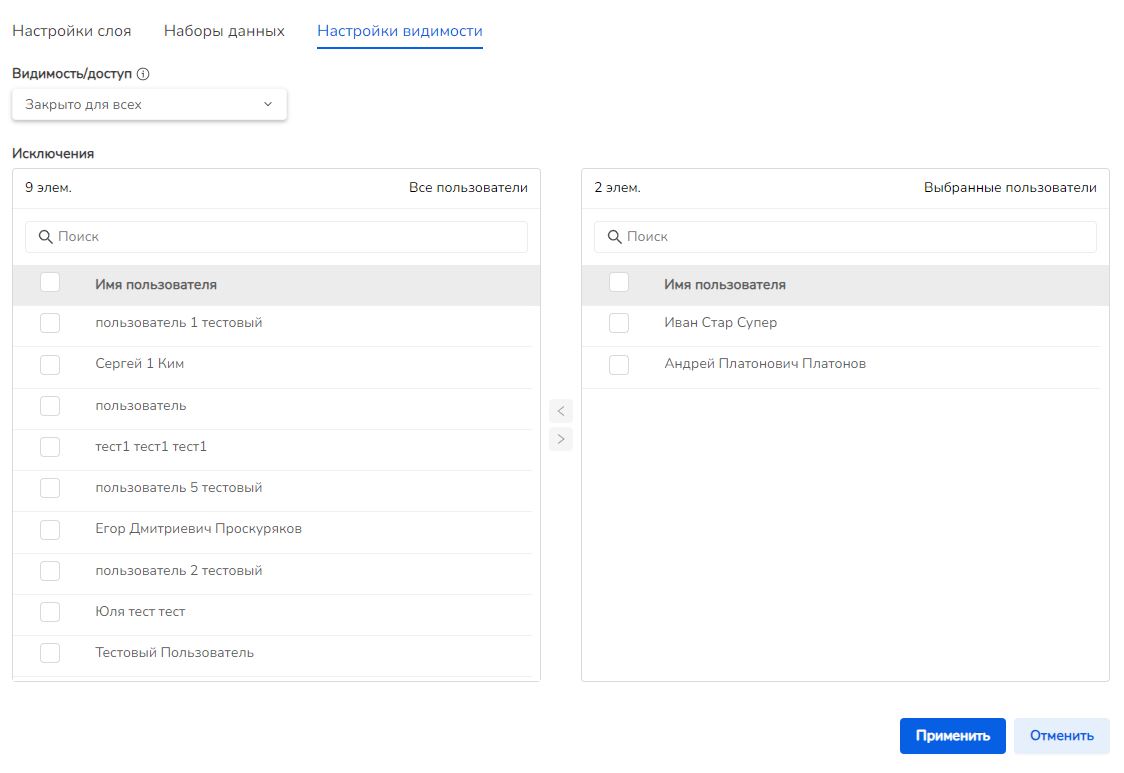
В разделе “Исключения” слева находится список всех пользователей системы, справа список выбранных пользователей.
Для перемещения пользователей необходимо отметить чек-бокс напротив имени пользователя и нажать на стрелку.
Для сохранения настроек видимости необходимо нажать на кнопку “Применить”.
¶ Наборы данных
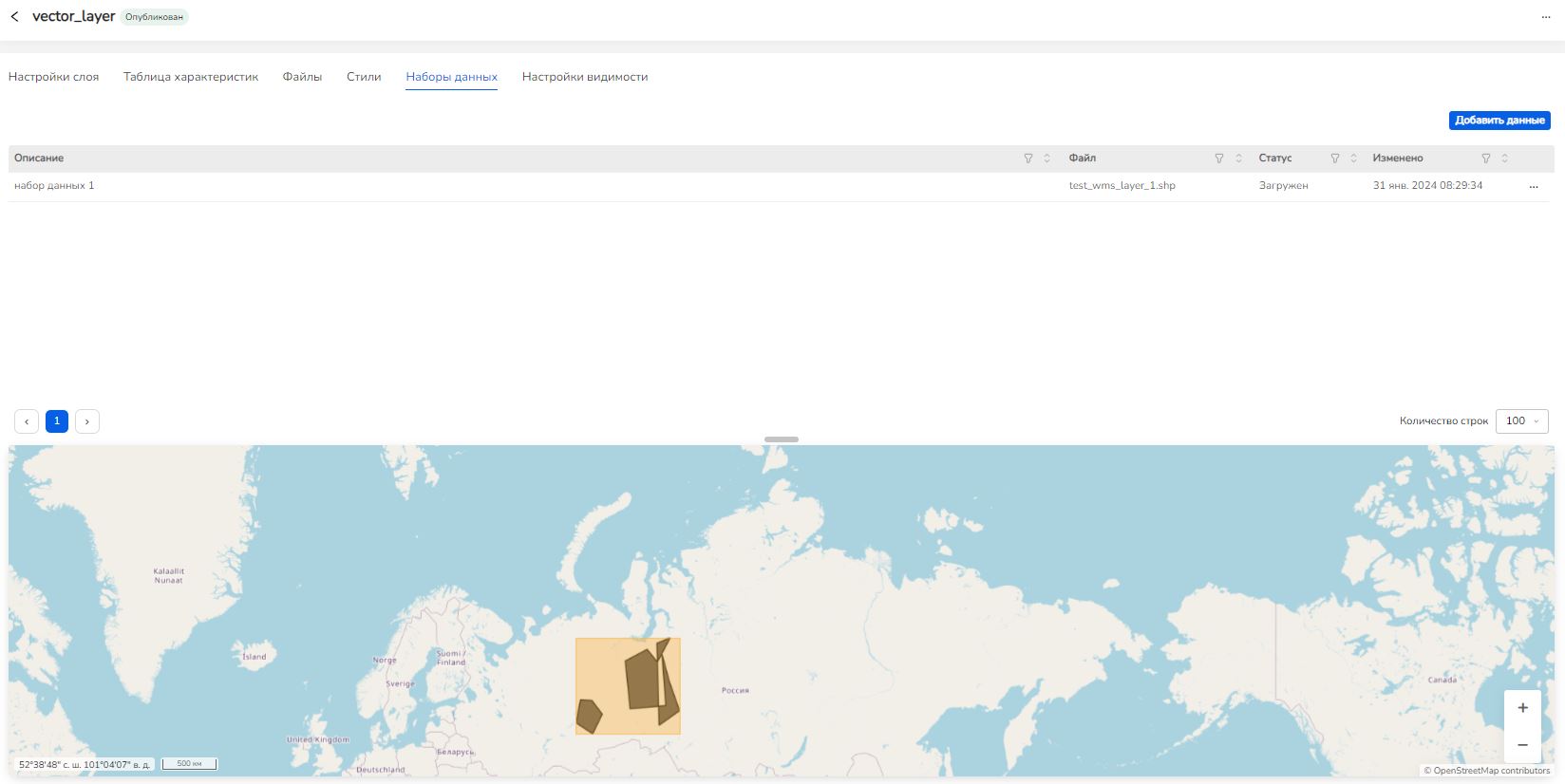
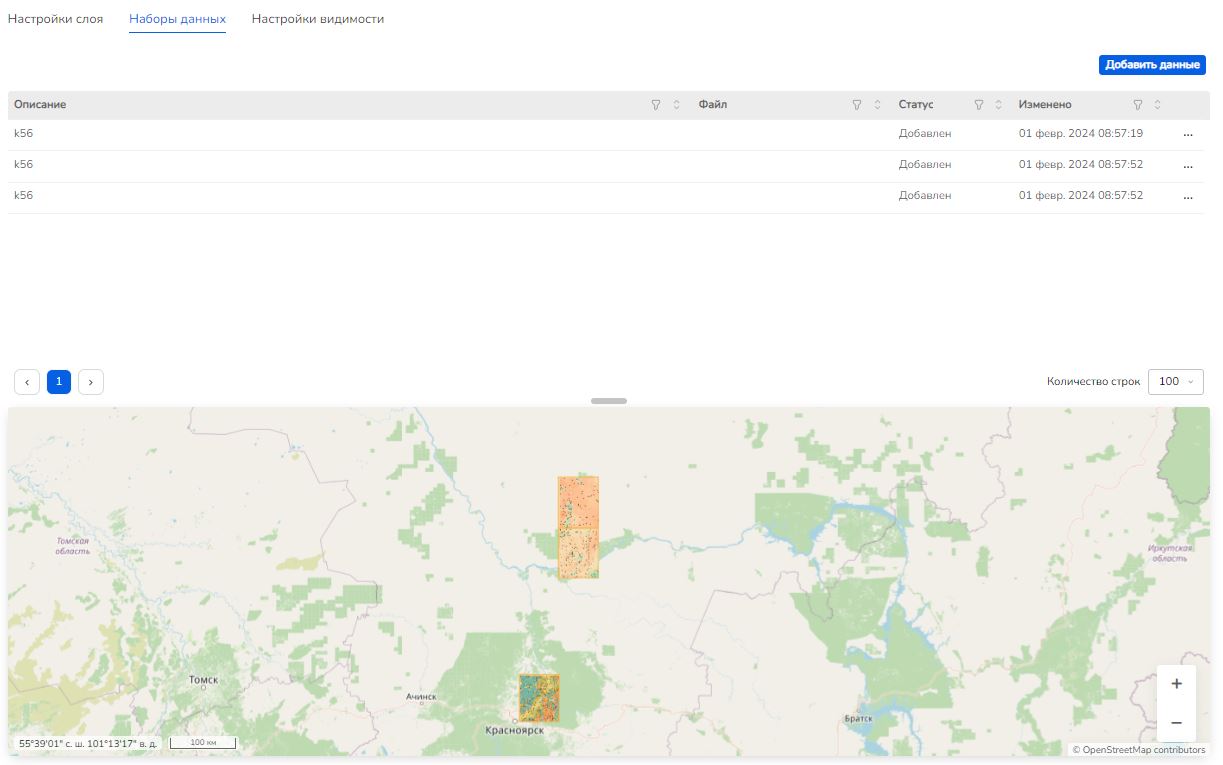
На вкладке отображаются наборы данных слоя. В таблице представлена следующая информация по наборам данных:
- описание набора данных
- наименование файла
- статус
- дата и время изменения
В меню “…” доступны следующие действия:
- добавить данные - добавление данных
- обновить данные - удаление набора данных и добавление нового
- удалить данные - удаляет набор данных
- загрузить данные в БД - доступно для набора данных в статусе “Добавлен”,
В нижней части экрана отображаются объекты и границы наборов данных. При нажатии в таблице на набор данных, граница, соответствующая выбранному набору данных, подстветится.
¶ Статусы наборов данных
| Статус | Описание |
|---|---|
| Добавлен | Набор данных загружен на сервер |
| Загружается |
Продолжительный статус. Для растровых слоев - файлы слоя загружаются на геосервер. Для векторных слоев - файлы слой загружаются на геосервер и создаются объекты в базе данных. |
| Загружен | Набор данных загружен на геосервер, объекты созданы |
| Ошибка | Произошла ошибка при импорте |
¶ Добавление набора данных
¶ Векторный набор данных
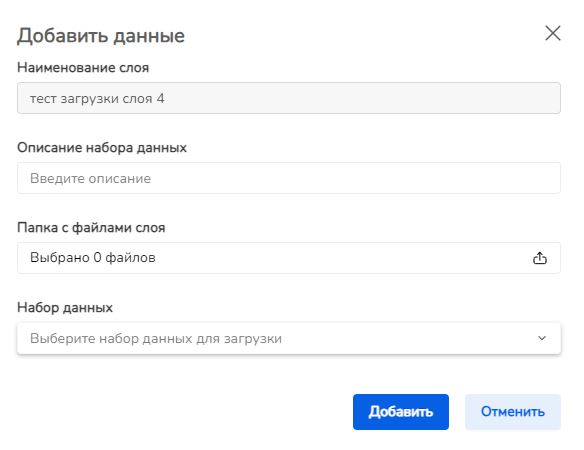
Для добавление набора данных необходимо нажать на кнопку “Добавить данные”. В панели добавления набора данных векторного слоя необходимо ввести описание загружаемого набора данных, выбрать папку с файлами, выбрать набор данных из выпадающего списка и нажать кнопку «Добавить».
Далее необходимо сопоставить колонки из загружаемого слоя с характеристиками типа слоя и нажать на кнопку “Добавить”.
При добавлении данных через кнопку “…” → “Добавить данные”, на этапе сопоставления колонок будут предзаполнены поля “Колонка в файле”, если в добавляемом наборе данных есть колонки с такими же наименованиями.
¶ Растровый набор данных
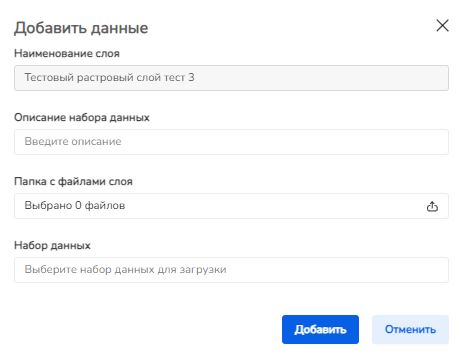
Для добавления набора данных необходимо нажать на кнопку “Добавить данные”. В панели добавления набора данных растрового слоя необходимо ввести описание загружаемого набора данных, выбрать папку с файлами, выбрать набор данных из выпадающего списка и нажать кнопку «Добавить».
¶ Обновление данных
¶ Векторный набор данных
Для добавления набора данных необходимо нажать на кнопку “…” → “Обновить данные”. В панели обновления набора данных векторного слоя необходимо ввести описание загружаемого набора данных, выбрать папку с файлами, выбрать набор данных из выпадающего списка и нажать кнопку «Добавить».
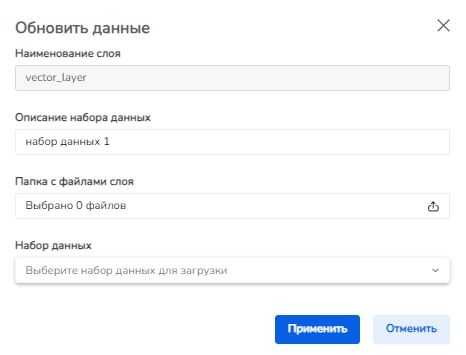
Далее необходимо сопоставить колонки из загружаемого слоя с характеристиками типа слоя и нажать на кнопку “Добавить”.
¶ Растровый набор данных
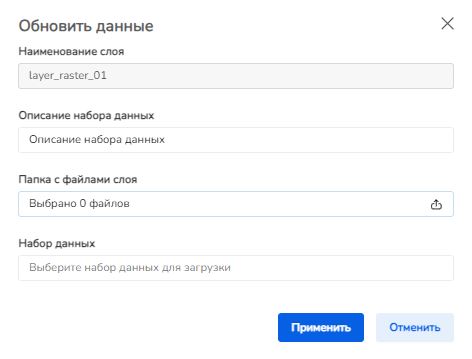
Для добавления набора данных необходимо нажать на кнопку “…” → “Обновить данные”. В панели обновления набора данных растрового слоя необходимо ввести описание загружаемого набора данных, выбрать папку с файлами, выбрать набор данных из выпадающего списка и нажать кнопку «Добавить».
¶ Таблица характеристик

При открытии таблиц пользователю становятся доступны действия:
 |
Фильтрация колонки |
 |
Сортировка колонки |
 |
Настройка столбцов |
 |
Изменение количества отображаемых строк на одной странице (20, 40, 60) |
    |
Перемещение по страницам таблицы |
Также пользователю доступно изменение ширины колонок в таблице по умолчанию.
При нажатии на строку таблицы откроется карточка объекта.
¶ Карточка объекта
¶ Таблица характеристик

На вкладке “Таблица характеристик” отображаются значения характеристик объекта.
Пользователю доступно редактирование значений характеристик объекта. Для сохранения внесенных изменений необходимо нажать на кнопку «Сохранить». Для отмены внесения изменений необходимо нажать на кнопку “Отменить”.
¶ Файлы

На вкладке “Файлы” отображаются файлы, прикрепленные к слою.
Чтобы добавить документ слоя к объекту необходимо нажать на чек-бокс рядом с файла или группы файлов. При включенном чек-боксе, опционально можно указать комментарий к файлу или группе файлов.
Для сохранения внесенных изменений необходимо нажать на кнопку «Сохранить». Для отмены внесения изменений необходимо нажать на кнопку “Отменить”.
¶ Фильтрация в таблице
Фильтрацию можно применить ко всем колонкам таблиц, рядом с названием которых есть кнопка фильтрации.

В зависимости от типа данных в колонках доступно несколько видов фильтров:
- для строкового типа данных возможно выбрать следующие условия:
- Начинается с;
- Содержит;
- Не содержит;
- Заканчивается на;
- Равно;
- Не равно.

- для дат возможно выбрать следующие условия:
- Равно;
- Не равно;
- Дата до;
- Дата до или равна;
- Дата после;
- Дата после или равна.

- для числовых значений возможно выбрать следующие условия:
- Равно;
- Не равно;
- Больше;
- Меньше;
- Больше или равно;
- Меньше или равно;
- для справочных значений предусмотрен множественный выбор значений из списка

- для числовых значений с единицами измерений сначала необходимо выбрать полезное ископаемое, единицу измерения и выбрать условия:
- Равно;
- Не равно;
- Больше;
- Меньше;
- Больше или равно;
- Меньше или равно

Для фильтров с типами данных строка, дата, число, число с единицей измерения доступно добавление нескольких условий. Возможно применение фильтрации с совпадением любого заданного условия или с совпадением всех заданных условий.

Пользователю доступны кнопки:
- Применить – применение фильтра в колонке;
- Отменить – отменяет фильтр в колонке;
- Удалить условие - удаляет условие фильтра в колонке.
Объекты, не подходящие условиям фильтра, скрываются из таблицы атрибутов слоя.
¶ Настройка столбцов
Панель настройки столбцов открывается после нажатия на кнопку “Настройка столбцов” над таблицей.

В правой части экрана откроется панель настройки столбцов.

Для того, чтобы столбец показывался в таблице атрибутов, необходимо нажать на чек-бокс. Чтобы скрыть стоблец из таблицы – нажать на выбранный чек-бокс.
Также можно изменять порядок столбцов перетаскиванием наименования колонки по списку.

Также пользователю доступны кнопки:
- Применить - сохранение внесенных изменений;
- Закрыть - панель настройки столбцов закрывается без изменений в таблице
¶ Файлы

Для добавления группы необходимо нажать на кнопку «Добавить группу», ввести наименование группы, описание группы при необхожимости и нажать кнопку «Добавить». На кнопку «Отменить» можно отменить добавление группы.

Для добавления файла необходимо нажать на кнопку «Добавить файл». В поле «Выберите файл» можно перетащить либо выбрать файл, затем заполнить поле «Наименование файла».

Вместо файла можно добавить внешний источник, выбрав чек-бокс «Внешний источник», затем заполнить поля “Наименование файла”, “Ссылка на внешний источник”.

Также можно выбрать группу для добавляемого файла и добавить описание.
Чтобы добавить файл, необходимо нажать кнопку «Добавить». Чтобы отменить добавление файла, необходимо нажать кнопку «Отменить».
Для того, чтобы редактировать файл или группу, необходимо нажать на название файла или группы в дереве файлов слева.
Пользователю доступны кнопки:
- Сохранить - сохранение внесенных изменений;
- Отменить - отмена внесения изменений в группу или файл;
- Удалить - удаление группы или файла.
¶ Стили
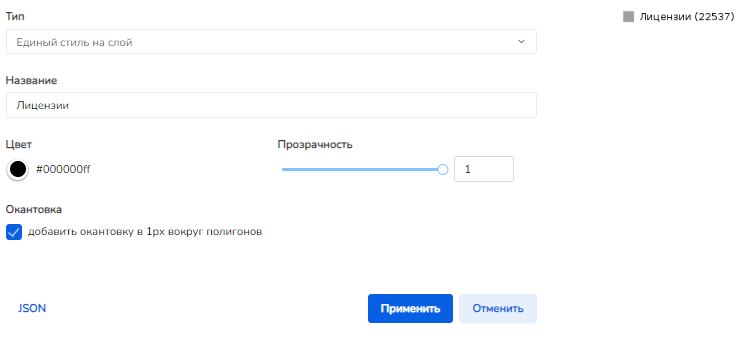
На вкладке отображается настроенный стиль слоя.
Для редактирования стиля необходимо выбрать тип настроек стиля из списка:

Пользователю доступны кнопки:
- Применить - сохранение внесенных изменений;
- Отменить - отмена внесения изменений.
¶ Единый стиль на слой
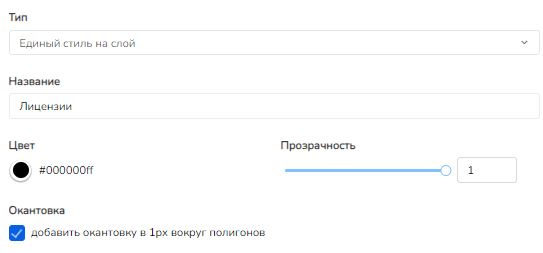
В едином стиле на слой можно изменить:
- название стиля
- цвет
- прозрачность
- окантовку для полигонов, выбрав или убрав чек-бокс
¶ Стиль по уникальным значениям
TBD
¶ Стиль по диапазонам значений
TBD
¶ Редактировать JSON файл со стилем
В типе «Редактировать JSON файл со стилем» можно изменить JSON файл:
