¶ Слои
В разделе “Администрирование” на странице “Слои” отображается таблица загруженных в систему слоев.
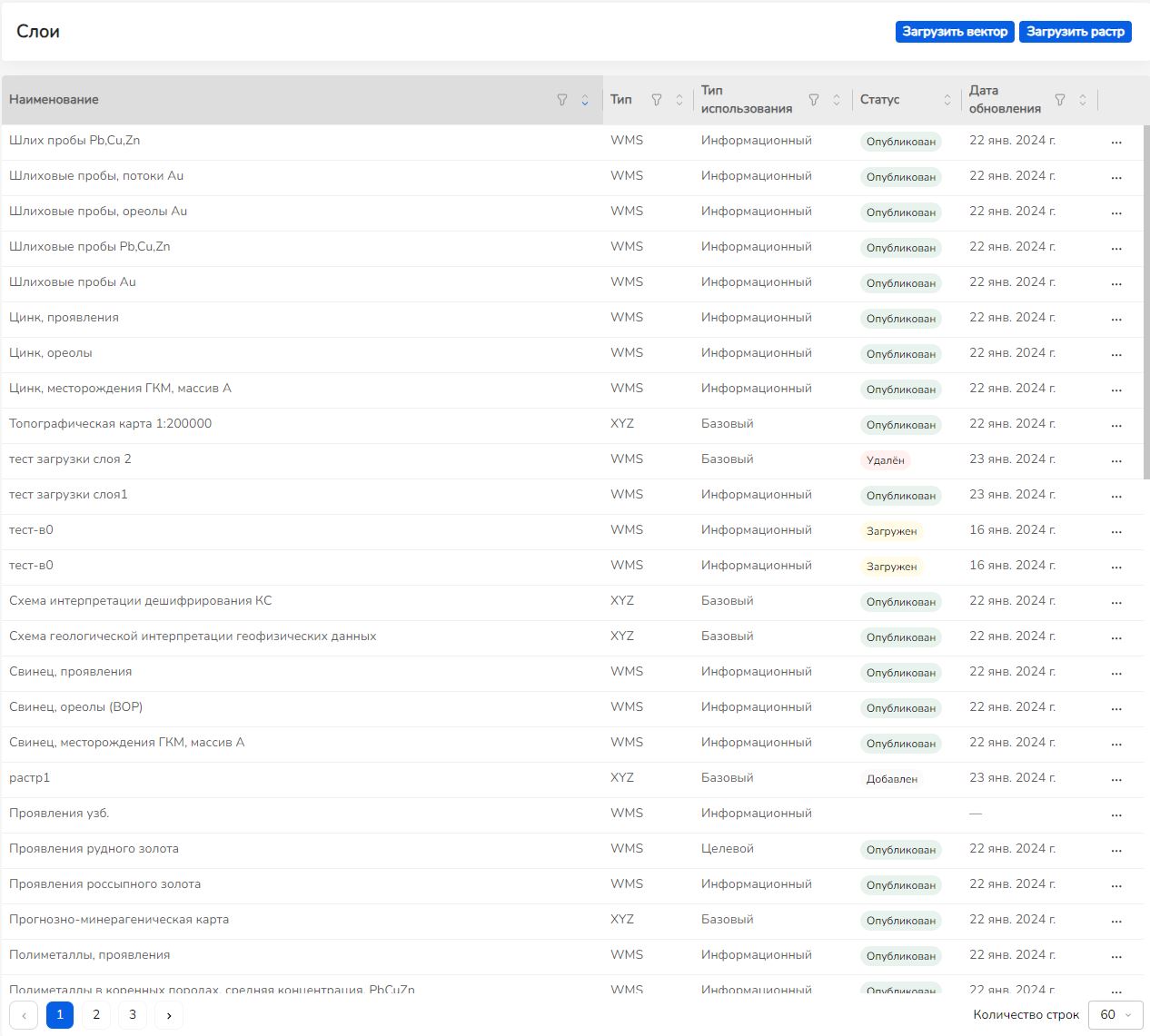
Доступны следующие действия:
 |
Фильтрация колонки |
 |
Сортировка колонки |
 |
Изменение количества отображаемых строк на одной странице (20, 40, 60) |
    |
Перемещение по страницам таблицы |
При клике на строку таблицы происходит переход на карточку выбранного слоя.
Для изменения статуса слоя необходимо нажать на “…” и выбрать действие по изменению статуса слоя. В зависимости от текущего статуса слоя, изменяются возможные действия по изменению статуса.
¶ Загрузка векторного слоя
Для загрузки в систему векторного слоя необходимо нажать на кнопку “Загрузить вектор”. Доступный к загрузке формат - shape-файл.
В панели добавления векторного слоя необходимо ввести наименование слоя, описание загружаемого набора данных, выбрать папку с файлами, выбрать набор данных из выпадающего списка и нажать кнопку «Добавить». На кнопку «Отменить» можно отменить добавление векторного слоя.
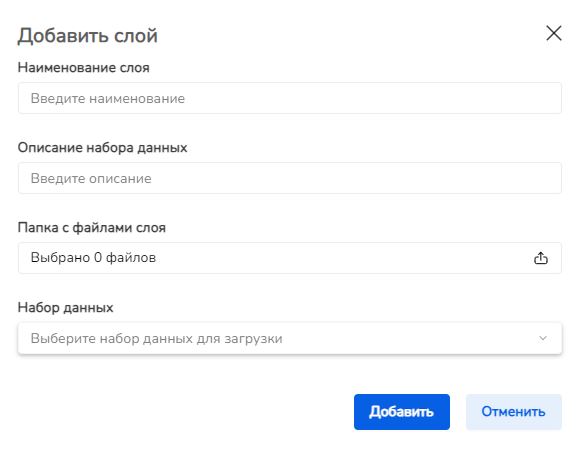
После нажатия на кнопку “Добавить” в систему будет добавлен слой со статусом “Добавлен” и набор данных слоя со статусом “Добавлен”.
Далее нобходимо выбрать тип слоя из выпадающего списка и сопоставить колонки из загружаемого слоя с характеристиками типа слоя.
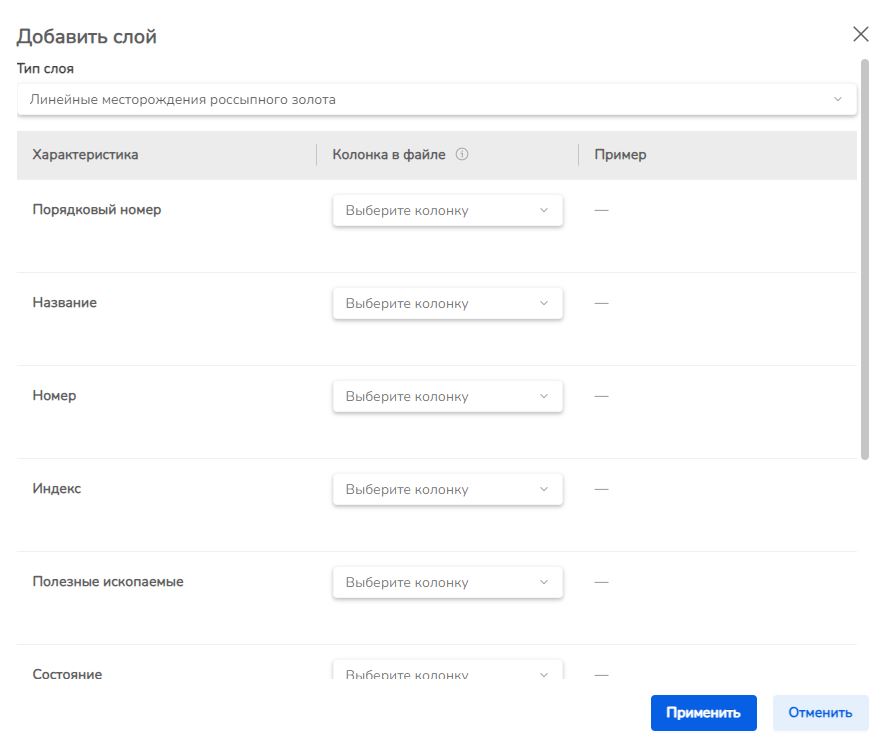
В выпадающем списке “Выберите колонку” так же доступны следующие значения для выбора:
- -
- пользовательский
При выборе “-” все значения характеристики объектов загружаемого слоя будут добалены пустыми.
При выборе “пользовательский” появится поле для ввода шаблона.
Для указания ссылки на колонку из загружаемого файла необходимо указать наименование колонки в фигруных скобках: {наименование колонки из загружаемого слоя}. Возможно указать более одной колонки. Все остальные символы, указанные в поле для ввода будут статичными для всех объектов.
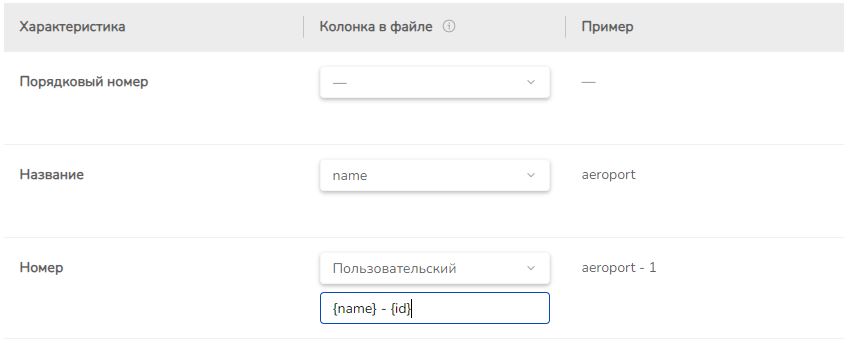
В столбце “Пример” отображаются примеры данных из загружаемого слоя.
При наведении на метку “i” в столбце “Колонка в файле” отобразятся наименования колонок, их типы данных и примеры значений.
При нажатии на кнопку “Применить” загружаемый набор данных будет загружен в систему и откроется карточка слоя.
Колонки из загружаемого слоя, не сопоставленные с характериками типа слоя, не будут добавлены в систему.
При нажатии на кнопку “Отмена” откроется карточка слоя.
¶ Загрузка растрового слоя
Для загрузки в систему векторного слоя необходимо нажать на кнопку “Загрузить растр”. Доступный к загрузке формат - GeoTIFF.
В панели добавления векторного слоя необходимо ввести наименование слоя, описание загружаемого набора данных, выбрать папку с файлами, выбрать набор данных из выпадающего списка и нажать кнопку «Добавить». На кнопку «Отменить» можно отменить добавление растрового слоя.
После нажатия на кнопку “Добавить” в систему будет загружен слой и набор данных слоя.