¶ Панель управления
На карте отображаются выбранные пользователем слои.
В правой части карты находится панель управления:
 |
Выбор слоя . При нажатии открывает панель выбора слоя. |
 |
Выбор подложки . При нажатии открывает панель выбора подложки карты. |
 |
Просмотр легенды слоя. Отображается только если на карте включен векторный слой или растровый слой с легендой. |
 |
Приближение/отдаление карты. |
¶ Выбор слоя
Для включения слоя на карте необходимо открыть панель выбора слоев нажатием на кнопку “Выбор слоя” в панели инструментов карты.
В панели выбора слоя отображаются доступные к включению слои:

Для отображения слоя на карте необходимо нажать на чек-бокс рядом с названием слоя. При включении группы слоев, включаются все входящие в нее слои.
¶ Просмотр файлов слоя
Чтобы открыть файлы, прикрепленные к слою, необходимо в панели выбора слоя навести курсор на меню “…” и нажать на кнопку “Файлы”.

После откроется модальное окно со списком прикрепленных файлов. В списке могут быть представлены файлы, объединенные в группы, и отдельные файлы.

Чтобы скачать файл необходимо нажать на кнопку “Скачать”.
Файлы, которые представляют собой внешний документ, имеют ссылку на внешний источник.
Если у группы файлов есть описание, то для просмотра полного описания группы файлов, необходимо навести курсор на метку “i”.

Если у файла есть описание, то для просмотра полного описания, необходимо навести курсор на короткое описание файла.

¶ Просмотр легенды
Если на карте включен любой векторный слой или растровый слой с легендой, то для просмотра легенды необходимо нажать на кнопку “Легенда” в панели инструментов карты. В случае когда на карте включен только один векторный слой или растровый слой только с одним файлом-легендой, то легенда сразу откроется в отдельном окне браузера.
В случае когда на карте открыт растровый слой с несколькими файлами-легендами, после нажатия на кнопку “Легенда” в панели инструментов карты, пользователю необходимо будет выбрать точку на карте, для которой необходимо посмотреть легенду. Легенда откроется в отдельном окне браузера. Если легенда в выбранной точке отсутствует, то на карте отобразится следующее предупреждение:

В случае когда на карте открыты несколько векторных слоев, после нажатия на кнопку “Легенда” пользователю откроется панель выбора слоя для которого необходимо просмотреть легенду.

При нажатии на кнопку “Легенда” отобразится легенда слоя. При нажатии на кнопку “Открыть” легенда откроется в отдельном окне браузера.
Открыть легенду векторного слоя также можно в панели выбора слоев. Для этого необходимо нажать на кнопку “Легенда”:

¶ Выбор подложки карты
Для изменения подложки карты необходимо нажать на кнопку “Выбрать подложку карты” в панели инструментов карты. В открывшейся панели выбора необходимо нажать на чек-бокс рядом с подложкой для включения подложки карты.

¶ Фильтр по карте
Фильтр по карте возможно применить только к векторным слоям. Для включения фильтра по карте в панели выбора слоев, при наведении на меню “…”, необходимо нажать на кнопку “Установить фильтр по карте”.

Далее пользователю необходимо выбрать прямоугольную область для фильтрации на карте.

Чтобы применить фильтр по выбранной области необходимо нажать на кнопку “Применить” или “Применить ко всем”.
При нажатии на кнопку “Применить” к выбранному слою будет применен фильтр по карте. В таблице атрибутов слоя будут отображены объекты, попадающие в выбранную пользователем область. В панели выбора слоев, у слоя отобразится метка применнного фильтра:

При нажатии на кнопку “Применить ко всем” фильтр по карте будет применен ко всем включенным векторным слоям.
Кнопка “Сбросить” сбрасывает выбранную пользователем область.
Кнопка “Отменить” отменяет фильтр по карте.
В панели выбора слоев, у слоя с примененным фильтром по карте, в меню “…” доступны следующие действия:
- Изменить фильтр по карте - пользователь может выбрать изменить выбранную область;
- Показать фильтр по карте - на карте отображается выбранная пользователем область;
- Применить ко всем - примененный к слою фильтр по карте применяется ко всем включенным векторным слоям;
- Сбросить фильтр по карте - сбрасывает фильтр по карте у слоя.

Также сбросить фильтр по карте можно в панели выбора слоев.

При нажатии кнопки “Сбросить фильтры” сбрасываются все примененные фильтры во всех слоях.
При нажатии на кнопку “Сбросить фильтр по карте” сбрасываются фильтры по карте во всех слоях.
¶ Быстрые фильтры - TBD
¶ Просмотр карточки объекта
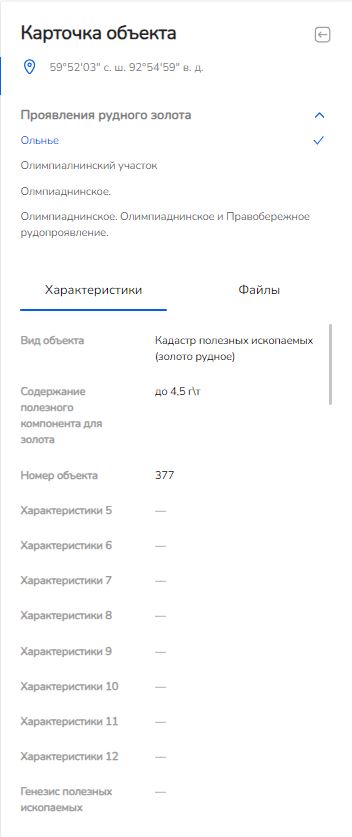
Для просмотра карточки объекта векторного слоя необходимо нажать на объект слоя на карте. Если в указанной точке находится несколько объектов, на карточке отображается список всех объектов, находящихся в этой точке. Объекты сгруппированы по слоям, к которым они принадлежат. Возможно переключение между объектами.
На карточке объекта отображаются:
- координаты объекта
- таблица характеристик объекта;
- файлы объекта.
По умолчанию открыта вкладка “Таблица характеристик”.
На вкладке “Файлы” отображаются файлы, объединенные в группы, и отдельные файлы.
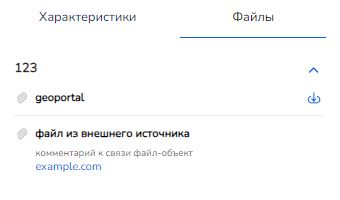
Чтобы скачать файл необходимо нажать на кнопку “Скачать”.
Файлы, которые представляют собой внешний документ, имеют ссылку на внешний источник.
Если у группы файлов есть описание, то для просмотра полного описания группы файлов, необходимо навести курсор на метку “i”.

Если у файла есть описание, то для просмотра полного описания, необходимо навести курсор на короткое описание файла.

В списке могут быть представлены файлы, объединенные в группы, и отдельные файлы.
При нажатии на кнопку “Локация” рядом с координатами происходит позиционирование карты на объекте.
Размеры карточки объекта можно изменять путем перемещения вертикального разделителя по горизонтали.
¶ Кластеризация
Для включения/выключения кластеризации слоев на карте необходимо нажать на переключатель “Кластеризация” в панели выбора слоя.

При наведении на метку “i” отображаются наименования слоев, для которых доступна кластеризация объектов.

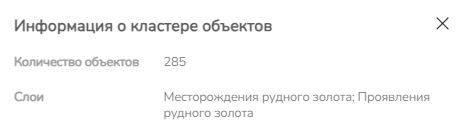
При нажатии на кластер правой кнопкой мыши отобразится панель с наименованиями кластеризуемых слоев и общим количеством объектов в кластере.